
Oggi ti spiego come installare Windows 8 da usb! Ricordo inoltre che tale guida vale anche per windows 7.
Per sapere in dettaglio come fare, consulta questa guida su come installare Windows 8 da USB che sto per proporti e risolverai la questione in pochissimi minuti. Controindicazioni? Nessuna, anzi. L’installazione da USB è anche più veloce di quella fatta dal DVD… si può sapere cosa aspetti? ;)
ISTRUZIONI:
1- Prendere penna usb vuota da 4 Gb o 8 Gb
2- Scaricare Windows 7 USB/DVD Download tool e installarlo.
3- Laciare facendo doppio click col mouse, sull'icona presente sul desktop Windows 7 USB/DVD Tool.
4- Premere su "Browse" e selezionare il file ISO contenente l'installazione di Windows 8.
(Per vedere come scaricare legalmente la ISO di Windows 8 se non se ne è già in posesso, leggere QUI).
5- Premere su "Next" e selezionare il supporto "USB Device"
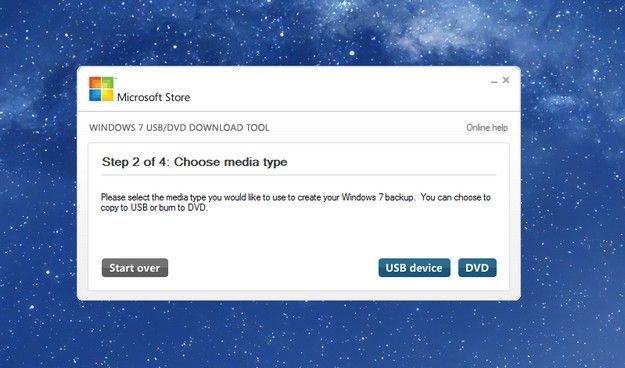
Ora il programma provvederà ad installare Windows 8 su usb, una volta terminato, possiamo rimuovere la penna usb da pc.
In TEORIA, ora siamo pronti a installare Windows 8 da usb, dico in TEORIA, in quanto, se il pc è datato, non ha impostato la lettura di device USB in fase di boot.
Lo so, non è chiarissimo quello che ho scritto, quindi per i non "smanettoni", diciamo che se non andiamo ad impostare nel bios che in fase di accensione del pc, bisogna leggere le USB, non riusciremmo mai ad installare Windows 8 da usb.
Per controllare se tale impostazione è presente, bisogna spegnere il pc; una volta riaccesso, alla prima schermata che appare, in basso a destra o a sinistra esce una scritta tipo questa:
 |
| Per entrare nel bios premere DEL (ossia il tasto CANC della tastiera) |
Oppure questa:
 |
| Per entrare nel BIOS premere il tasto F2 |
Ricordo che la schermata appare appena acceso il pc, e dura per 3,4 secondi, quindi siate svelti.
Se avete eseguito correttamente le istruzioni sopra indicate, ora vi troverete nel fantomatico BIOS!
Ogni produttore di schede madri ha un Bios diverso, addirittura le nuove schede madri montano due tipi interfacciamento al BIOS.
Io ne posto una standard:

Impostare:
1st Boot device: Removable... (oppure USB...)
2nd Boot Device: CD/DVD...
Premere F10 e...FATTO! Ora non ci resta che inserire la penna usb, avviare il pc e procedere con l'installazione di Windows 8 da usb!
NOTA: se il pc è recente, nella prima schermata di avvio, oltre a DEL o F2 per entrare nel BIOS, appare anche la scritta: PRESS [F11] to enter Boot Menu.
Se avete questa opzione siete a cavallo, in quanto, premuto il suddesto tasto, basta selezionare USB e vi partirà subito l'installazione di WIndows 8, se la penna è inserita.

